動くLINEスタンプ・動く絵文字の作り方|LINE公式の規格から審査・販売まで
動くLINEスタンプと動く絵文字の作り方を、LINE公式の規格に沿って手順つきで解説します。素材はAIで用意し、動画から作る方法と画像を並べて作る方法の2通り。サイズ・コマ数・再生時間・容量の違い、審査で落ちる理由、申請から売上の受け取りまで。容量オーバーはいじスタの自動容量最適化で解決できます。アニメーションスタンプ・アニメーション絵文字の作り方としても使えます。
この記事の目次
結論:動くスタンプ作りは意外と簡単。作り方は大きく2つ
まず、これが動くスタンプです。6枚の絵を順番に並べただけで、ここまで動きます。

動くスタンプも動く絵文字も、中身は APNG という動く画像形式です。専用ソフトは要りません。この記事では いじスタ を使います。ブラウザだけで動く無料ツールで、インストールも会員登録も要りません。
まず、素材の用意のしかたが2つに分かれます。
AIに作らせる。 キャラクターの絵を1枚渡せば、動画やポーズ違いの絵をAIが作ります。自分で描くのは最初の1枚だけです。
自分で用意する。 イラストソフトで1コマずつ描く、または実写を撮ります。
この記事は、AIに素材を作らせる前提で進めます。 自分で描く場合も、素材ができたあとのいじスタの操作は同じです。
次に、素材をAPNGにする方法も2つあります。
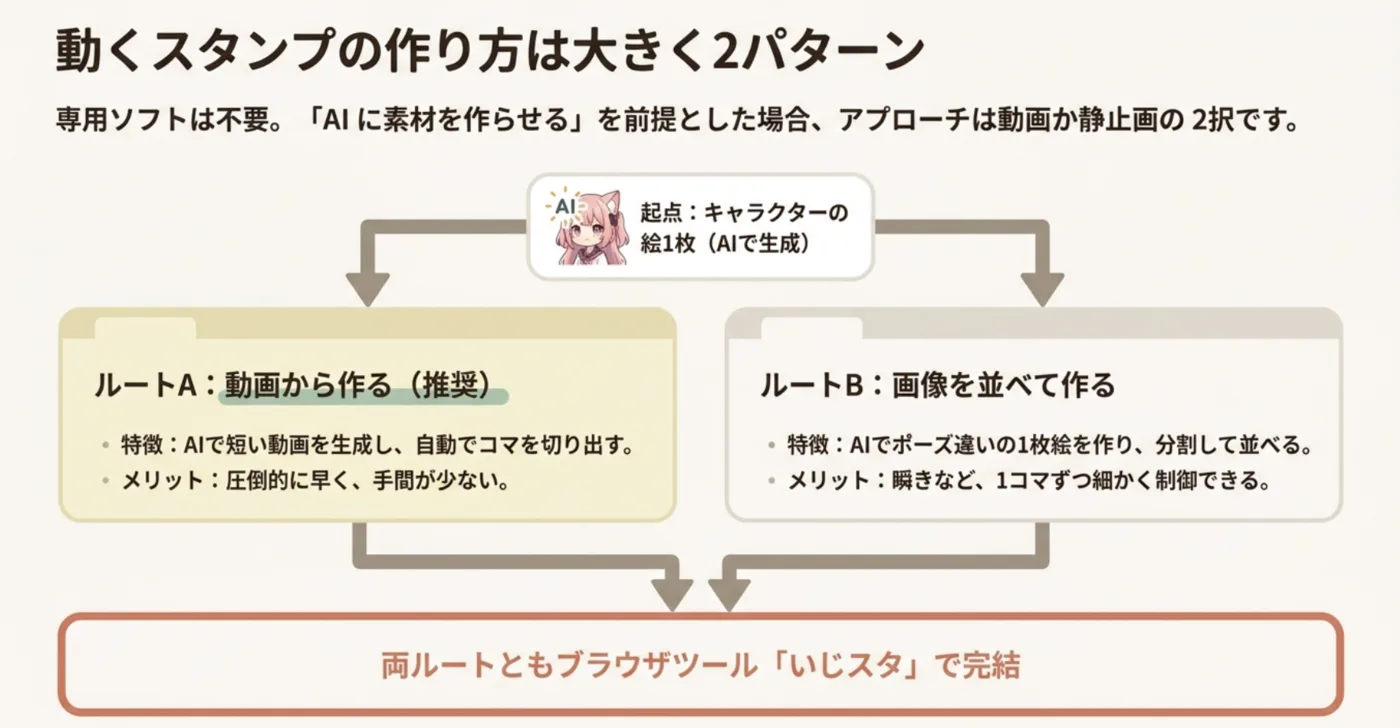
ルートA|動画から作る。 動画を1本読み込み、使う範囲を指定すると、コマが自動で切り出されます。コマを1枚ずつ用意する必要がありません。
ルートB|画像を1枚ずつ並べて作る。 コマ画像を5〜20枚読み込み、順番に並べてAPNGにします。コマの中身を1枚ずつ自分で決められます。
迷ったらルートAです。 規格が求めるコマ数は1個あたり5〜20。ルートBは8個セットなら最低40枚の絵が要りますが、ルートAなら1本の動画から数十秒で取れます。最初の1本を完成させるまでの距離が、まったく違います。
ただしルートBが向く場面もあります。口だけ動かす、目だけ瞬きさせるといった、コマの中身を1枚ずつ狙って作りたい動きは、動画からの切り出しでは作れません。
1本目はルートAで通し、気に入らない箇所だけ後からルートBで差し替えるのが現実的です。APNG作成モーダルの中でコマの並べ替え・複製・除外ができるので、多めに切り出しておいて後から削る前提で進めて構いません。
以下、ルートA・ルートBの順に、準備するもの → 作る手順 → 申請の流れ で説明します。規格の数値は、そのうしろにまとめました。
ルートA|動画から作る
AIで作った動画から、いじスタでコマを切り出してAPNGにします。 用意するのはキャラクターの絵1枚だけ。あいだのコマはAIが、規格合わせはいじスタが引き受けます。
準備するもの
1. キャラクターの静止画 1枚 … 自分で描いても、AIで作ってもかまいません
2. その静止画から作った短い動画 1本 … AIで作るのがいちばんラクです。スマホの実写でもかまいません
3. いじスタ … ブラウザで開くだけです
このあとの流れは、静止画を作る(手順1)→ 動画にする(手順2〜3)→ いじスタで切り出す(手順4〜6)→ APNGにする(手順7〜8)→ 規格をチェックして申請、です。申請の詳しい手順は記事の後半で説明します。
手順1|キャラクターの静止画を1枚作る
Gemini や ChatGPT で、正面を向いた1枚を作ります。ここで作った絵が全コマの土台になるので、この1枚だけは納得いくまで直してください。 キャラをブレさせないコツは AIでキャラクターの一貫性を保つ方法 にまとめました。
1本の動画から複数個ぶんを取るつもりなら、この段階で2×2にポーズを並べた1枚にしておきます。理由は手順2で説明します。
手順2|その画像を動画にする
作った画像をアップロードして、動きを指示します。コツは動きを1つだけ頼むこと。手を振る、うなずく、驚いて飛び上がる、のように1動作へ絞ります。
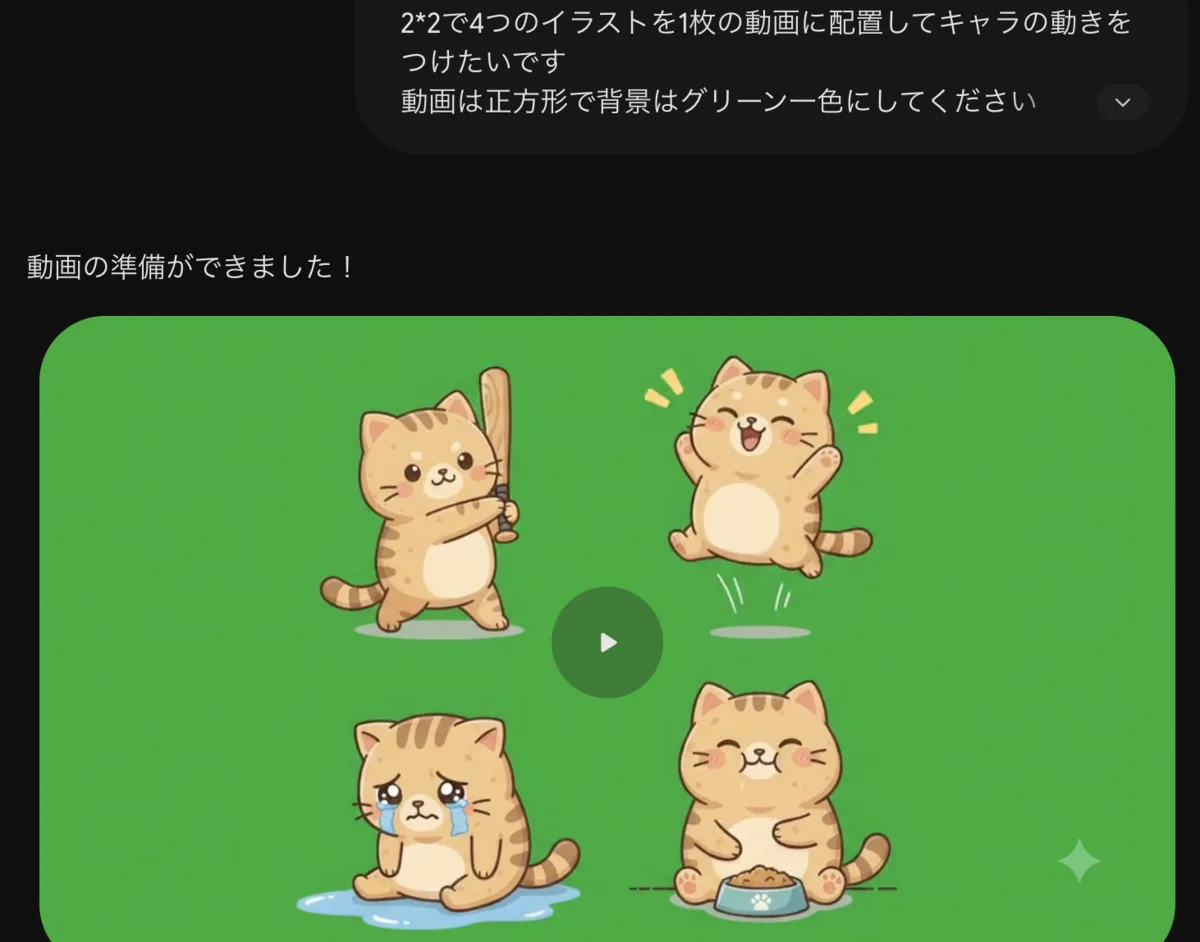
1本の動画に、ポーズを複数並べて作らせてください。 1体ずつ動画にすると、8個セットを作るのに動画が8本要ります。2×2に4体並べた動画を1本作れば、あとで分割して4個ぶんが一度に取れます。このセクションの最後に置いた4つのスタンプは、すべて1本の動画から作りました。
凝った動きを頼むと、そのほとんどが使えません。 LINEの上限は4秒・20コマです。長い演技を作らせると、スタンプとして成立する範囲は結局1〜2秒しか取れません。最初から短く単純な動きを頼むほうが、仕上がりが良くなります。
手順3|背景の指定を忘れない
ここが生成AI動画で一番つまずくところです。 プロンプトで 背景は単色のグリーン、カメラは固定 と明示してください。
生成AIの動画は、指示しないと背景まで一緒に動きます。 カメラが寄ったり、光や影が揺れたりすると、コマごとに背景の色が変わり、あとから一括で背景を抜けなくなります。1枚ずつ手で消す作業に逆戻りするので、背景の指定は生成前に済ませてください。
使っている生成AIが背景を透過した動画を書き出せるなら、色の指定も、このあとの背景を抜く手順もまるごと不要です。まず自分のツールで透過動画を出せるか確かめてください。
手順4|いじスタに動画をドラッグ&ドロップする
MP4 / WebM / MOV をそのまま画面に落とすと 動画からアニメスタンプを作成 が開きます。使う範囲 と コマ数 をここで決めます。範囲は両端をドラッグして調整でき、枠の内側をドラッグすれば長さを変えずに前後へ動かせます。
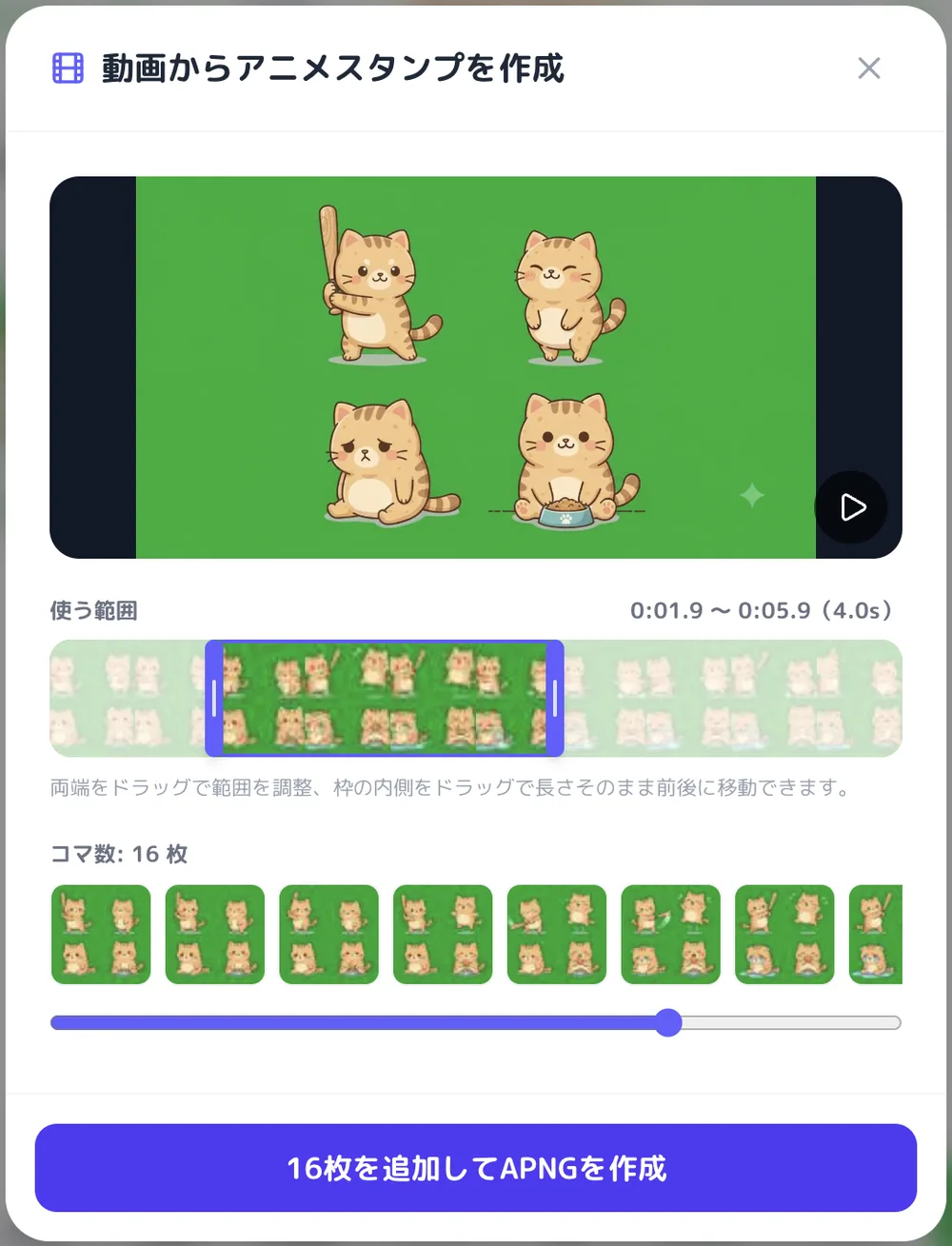
この画面では 4.0秒の範囲から16コマ を取り出しています。秒数とコマ数は別物です。 4秒ぶんを16コマに間引いているので、書き出したスタンプの再生時間は4秒ではありません。
切り出す枚数を先に決めてから範囲を指定してください。 動画からの切り出しは、何も考えないと簡単に20コマを超えます。滑らかさより、規格に収まることが優先です。
手順5|背景を抜く
動画から切り出したコマの背景は、クロマキー削除で抜きます。 色を1つ指定して、そのピクセルを透明にする方式です。手順3で背景を単色グリーンにしておくのは、この工程のためです。
動画コマに使えるのはクロマキー削除だけです。 AIで被写体を切り抜く「AI背景削除」は静止画だけに効く機能で、動画から作る場合は選べません(ルートBでは使えます)。だから背景の緑が動いてしまうと、打つ手がなくなります。
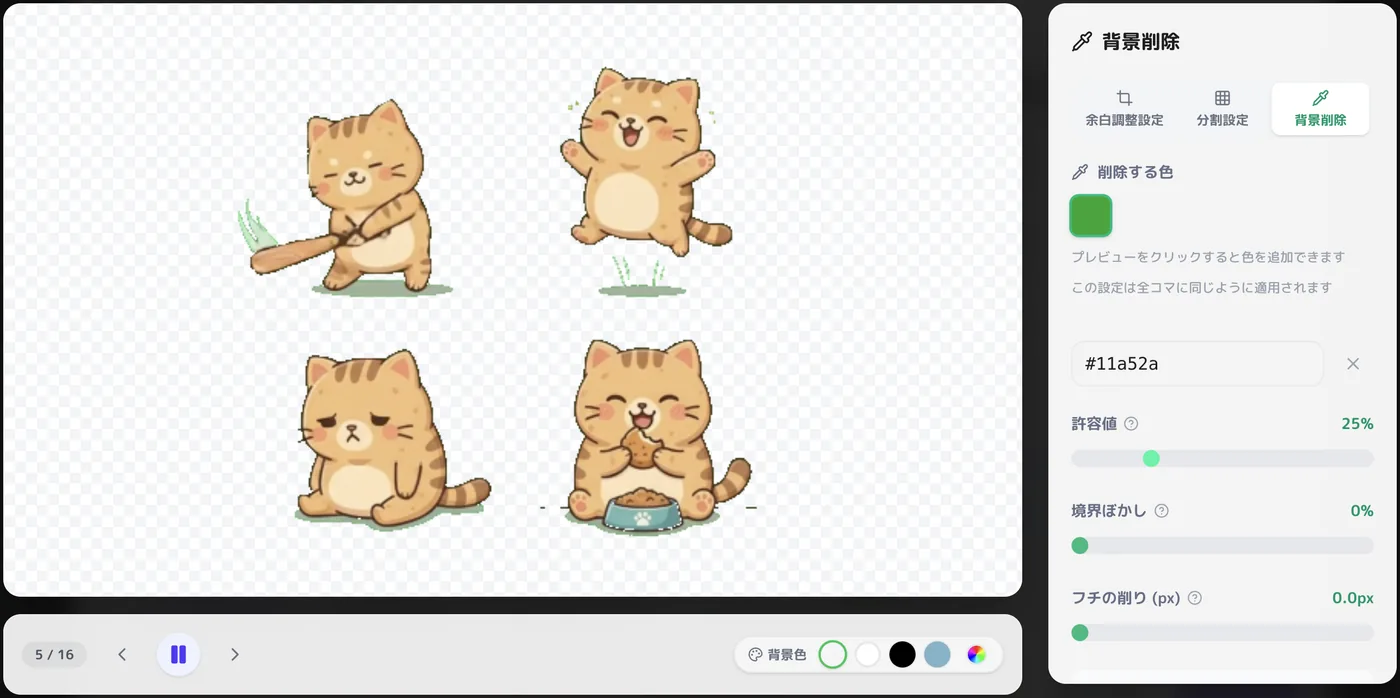
画面に、この設定は全コマに同じように適用されますと書いてあります。 1コマずつ消す必要はありません。プレビューを再生しながら許容値を動かして、抜け残りと抜きすぎのあいだで止めるだけです。
クロマキー削除のコツは クロマキーガイド にまとめました。
手順6|複数体を並べた動画なら、ここで分割する
画面の左上に 余白調整設定 / 分割設定 / 背景削除 のタブが並んでいます。2×2に並べて作った動画なら、分割設定 でグリッドに切り分けると、1体ぶんの連番が4セットできます。
手順7|APNG作成を押して、LINE規格を選ぶ
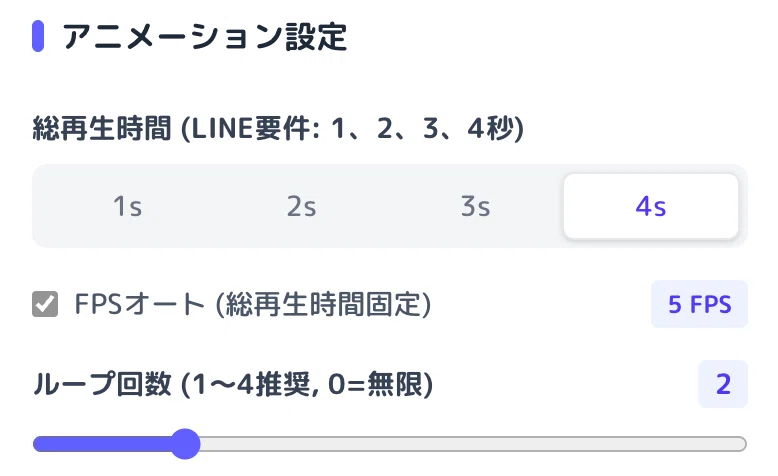
アニメーションスタンプ 320×270、アニメーション絵文字 180×180、ポップアップ 480×480、エフェクト 480×480 の4つから選びます。再生時間とループ数も同じ画面で設定します。
規格の数値を覚える必要はありません。 上の4つから選ぶだけで、サイズ・再生時間・ループ数の上限が自動で当てはまります。ここで絵文字を選べば、300KBの制限も一緒に効きます。
手順8|書き出す
容量が超えていれば、自動容量最適化にかけます。やり方は記事の後半、容量オーバーをどう解決するかにあります。
実写でもまったく同じ手順です。 スマホで撮った数秒の動画からでも作れます。素材をAIで作るか自分で撮るかが違うだけで、いじスタ側の操作は変わりません。
同じやり方で作ったのがこれです。 緑背景の動画を1本作り、範囲を決めて切り出し、背景を抜いて、4つに分割しました。それぞれ20コマで動いています。 上の画面は16コマで取った別の回のものです。




絵は1枚も描いていません。 動画を1本作って、範囲を決めて、色を1色抜いて、分割しただけです。同じものをルートBで作るなら、4個ぶんで最低20枚、なめらかに動かすなら80枚の絵が要ります。
1ステップずつの画面つき手順は、note にまとめました。 → 動くLINEスタンプの作り方 | note
ルートB|画像を1枚ずつ並べて作る
コマの中身を1枚ずつ決めたいときはこちらです。冒頭に置いた動くスタンプも、この作り方です。
準備するもの
1. 連番のコマ画像 5〜20枚 … 背景は透過したPNG。ファイル名は連番にすると、その並び順がそのままコマ順になります
2. いじスタ … ブラウザで開くだけです
このあとの流れは、コマ画像を用意する → いじスタに読み込む → モーダルで並べ替え・除外して整える → APNGにする → 規格をチェックして申請、です。申請の詳しい手順は記事の後半で説明します。
コマ画像の用意のしかたは2つあります。この記事はAIで用意する前提なので、2つ目がメインです。
1. イラストソフトで1コマずつ描く … クリップスタジオやアイビスペイントで描き、連番のPNGで書き出します。アイビスペイントでの作り方 も参考にしてください。
2. AIにポーズ違いの1枚絵を描かせる … ポーズが並んだ1枚絵をAIに作らせ、いじスタの 画像一括分割 でコマごとに切り分けます。この方法なら、ルートBでも絵は描きません。 手順は 画像の一括分割ガイド にあります。
実際の画面がこれです。 左上がAIに描かせた1枚絵、その右が分割した直後、そこから先が1コマずつになった状態です。この時点ではまだ、ただの連番画像で、動きません。
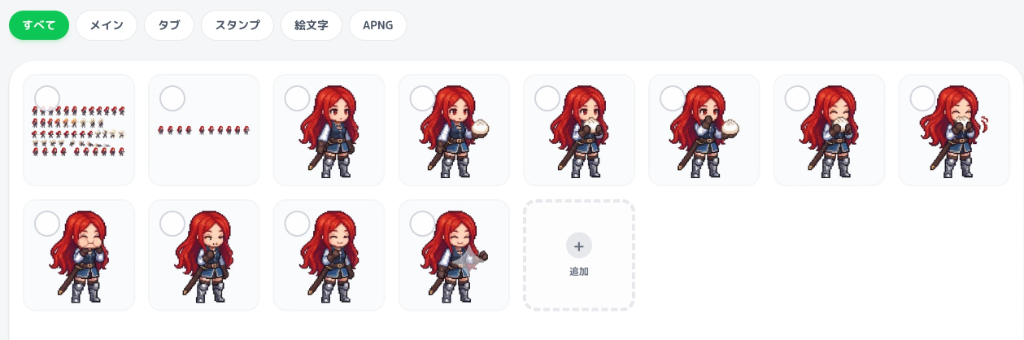
背景が透過されていないコマ画像でも、いじスタの AI背景削除 でまとめて抜けます。 これは静止画に効く機能で、ルートBで使えます。動画から作るルートAでは使えません。
このあと必要なのは3つだけです。 背景を透過したPNG、1個あたり5〜20枚、ファイル名は連番。
すべてのコマが同じ画像だと、アップロード時にエラーになります。 また、同じ画像を連続して置くと1コマとして扱われることがあります。LINE公式の注記です。ほぼ止まっている演出をしたいときほど注意してください。
コマ数を増やすより、2〜3コマの往復のほうが動いて見えます。 通常 → 少し傾ける → 通常 を繰り返すだけでも十分に成立します。20コマ描き切ろうとして1本目が終わらないのが、いちばんもったいないパターンです。
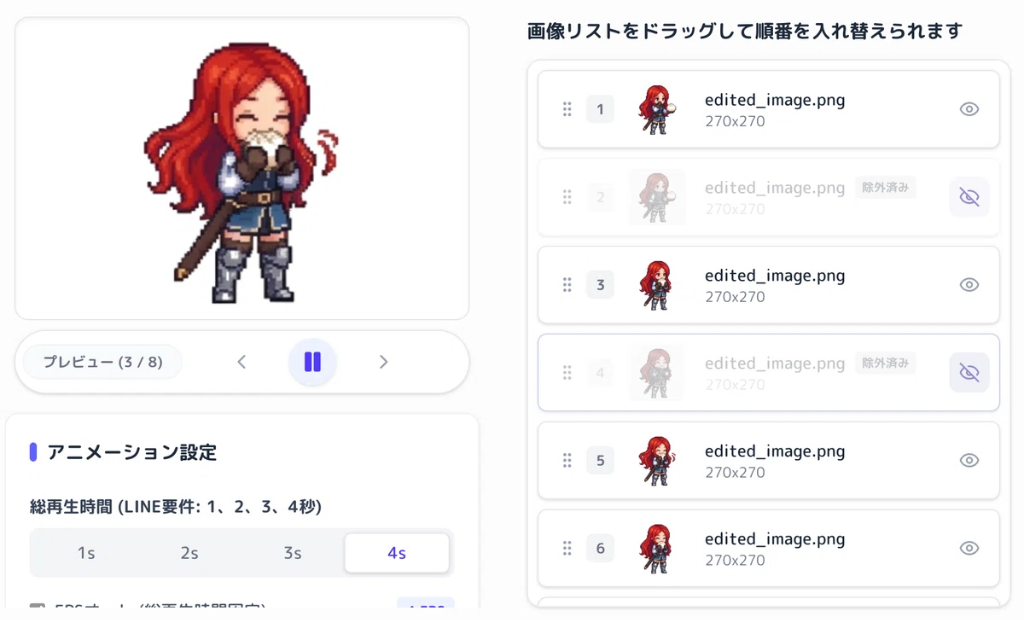
並べ替え・複製・除外は、読み込んだ後にモーダルの中でできます。 ファイル名を付け直して読み込み直す必要はありません。同じコマを複製して並べれば、動きに溜めも作れます。上の画面でも、8コマ読み込んだうちの2枚を外して6コマにしています。
ここから先はルートAと同じです。ギャラリーで画像を選んで APNG作成 を押し、LINE規格を選んで書き出します。各機能の詳しい説明は 使い方・機能紹介 にあります。
動くスタンプ作りで、いじスタが効くところ
ルートA・ルートBのどちらでも、最後は同じ APNG作成モーダル に入ります。このモーダルがLINEスタンプ専用に作られているのが、いじスタを使う理由です。
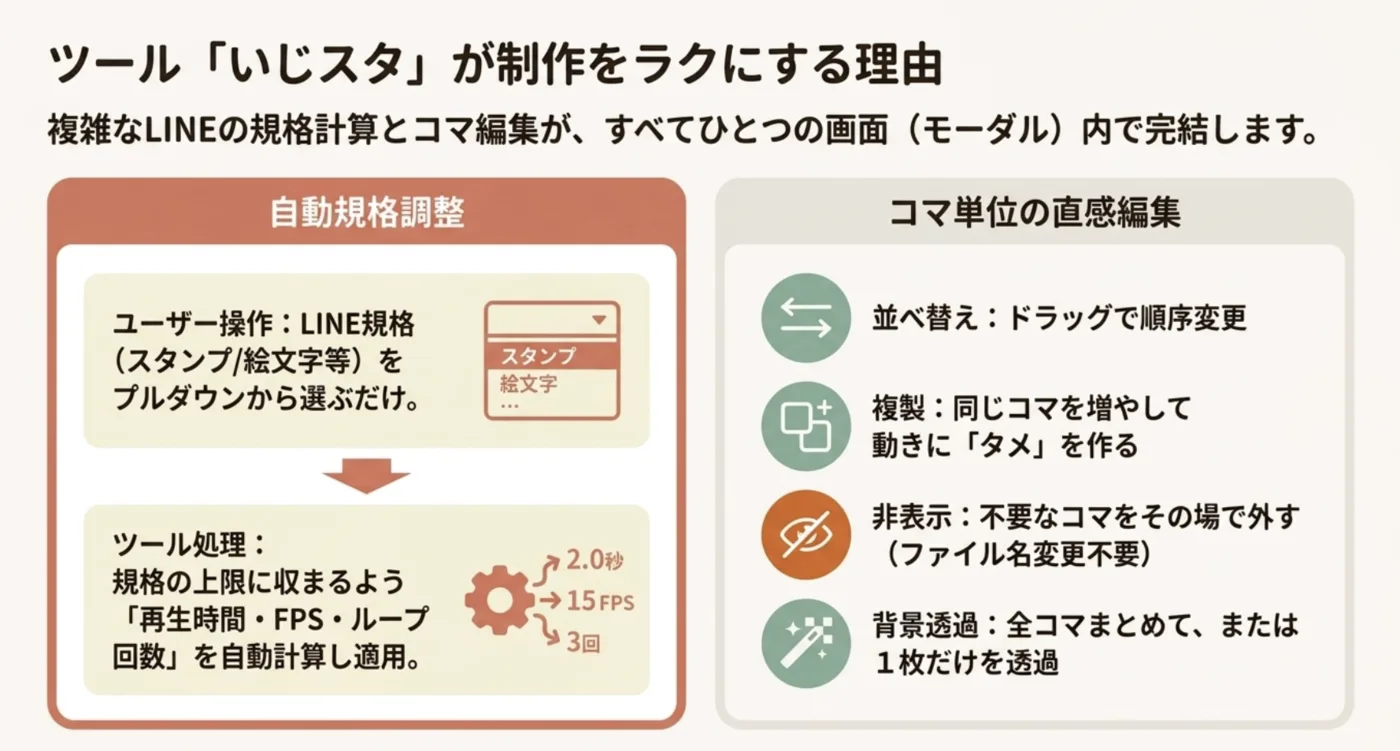
1. 再生時間・FPS・ループが、LINE規格に自動で合う
規格を選ぶと、その上限に収まるように再生時間・FPS・ループ回数が決まります。FPSは自動のまま任せても、秒数を指定してそこから逆算させても、手で数値を入れてもかまいません。4秒・20コマ以内といった条件を、自分で計算する必要がありません。
2. コマ単位の編集が、モーダルの中だけで終わる
1. 並べ替え … ドラッグでコマの順番を入れ替える
2. 複製 … 同じコマを増やして、動きに溜めや間を作る
3. 非表示 … 使わないコマをその場で外す。ファイル名を付け直して読み込み直す必要がない
4. 背景透過 … 全コマまとめて、または気になるコマ1枚だけを透過する
特に効くのが、再生時間・FPS・ループの自動調整です。動きの見た目を整えることと、LINEの規格に収めることを、別々の作業として考えなくて済みます。多めにコマを切り出しておいて、プレビューを見ながら削って整え、そのまま書き出す、で1本が終わります。
動くスタンプと動く絵文字はどう違うのか
ここまでで作り方は分かったはずです。ただし、作ったものがLINEの規格に合っていなければ申請できません。 ここから3つは規格のセクションです。
数値を暗記する必要はありません。いじスタは規格を選ぶだけで当ててくれます。ただし どこで落ちるか だけは知っておいてください。実際に引っかかるのはほぼ容量で、その直し方は記事の後半にあります。
まず、スタンプと絵文字は別の規格です。中身はどちらも APNG で作る手順も同じですが、途中まで同じ素材で進めても、最後の書き出しで作り直しになることがあります。
違いは3つに集約できます。
1. 表示サイズ … 動くスタンプは 横320px × 縦270px 以内、動く絵文字は 横180px × 縦180px 固定
2. 必要な個数 … 動くスタンプは 8個 / 16個 / 24個 から選択。動く絵文字は 8〜40個。デコ文字を含むパッケージだと最大305個
3. 容量制限 … 動くスタンプは1個 1MB以下、動く絵文字は1個 300KB以下
一番きついのは容量です。 絵文字はスタンプの3分の1以下しか使えません。同じ絵・同じコマ数で作ると、スタンプでは通っても絵文字では確実に超えます。どちらを作るかは、絵を描き始める前に決めてください。
使われ方も違います。絵文字はトークのふきだしの中に文章と混ぜて表示されるため小さく写りますが、単体で送るとスタンプのように使えます。 LINE公式のガイドラインにそう明記されています。そのため絵文字は、アウトラインを太く濃くして、表情の差を大きくつけるのが定石です。
動くスタンプの規格
動くスタンプ、正式にはアニメーションスタンプの規格です。出典は LINE Creators Market 公式、アニメーションスタンプの制作ガイドライン の内容です。規格は変わることがあるので、申請の直前に公式で確認してください。
必要な画像
1. メイン画像 … 1個 / 横240px × 縦240px / APNG
2. スタンプ画像 … 8個・16個・24個 から選択 / 横320px × 縦270px まで / APNG
3. トークルームタブ画像 … 1個 / 横96px × 縦74px / PNG
スタンプ画像の条件
1. 横320px × 縦270px 以内
2. 横・縦の どちらかが270px以上。横が270px未満なら縦を270px以上に、縦が270px未満なら横を270px以上にする
3. コマ数は 5〜20
4. ループ数は 1〜4回、かつ再生時間が4秒を超えない範囲
5. 最大再生時間は 4秒
6. 1個あたり 1MB以下、ZIPにまとめる場合は 60MB以下
7. カラーモードは RGB、背景は 透過
1コマ目は静止画として表示されます。 LINE STORE やスタンプショップでは、APNGの1フレーム目がそのまま一覧に出ます。動きの途中の中途半端なコマを1枚目にすると、止まって見えたときに何のスタンプか分からなくなります。1コマ目だけは、単体で成立する絵にしてください。
トークルームタブに出る再生マークは 自動で付きます。 自分で画像に描き込まないでください。
スタンプの個数は、審査をリクエストした後は変更できません。 8個で出すか24個で出すかは、申請前に決め切ってください。
動く絵文字の規格
動く絵文字、正式にはアニメーション絵文字の規格です。出典は LINE Creators Market 公式、アニメーション絵文字の制作ガイドライン の内容です。
必要な画像
1. トークルームタブ画像 … 1個 / 横96px × 縦74px / PNG
2. 絵文字画像 … 横180px × 縦180px / APNG
個数はパッケージタイプで決まります
1. 絵文字のみ … 8〜40個
2. デコ文字(かなカナ / 英数字)+絵文字 … 273〜305個
3. デコ文字(かなカナ)+絵文字 … 169〜201個
4. デコ文字(英数字)+絵文字 … 112〜144個
5. デコ文字(かなカナ / 英数字)のみ … 265個
6. デコ文字(かなカナ)のみ … 161個
7. デコ文字(英数字)のみ … 104個
共通の条件
1. コマ数は 5〜20、ループは 1〜4回 で再生時間4秒以内、最大再生時間は 4秒
2. 1個あたり 300KB以下、ZIPは 20MB以下
3. 解像度 72dpi以上、カラーモードは RGB、背景は 透過
4. ファイル名は、選んだパッケージタイプに対応した番号を付ける
初めてなら、絵文字のみ・8個が最小構成です。 デコ文字入りのパッケージは100個以上必要になるので、1本目から狙うものではありません。
公式は 余白をつけず、画像サイズいっぱいにイラストを配置する ことを推奨しています。ふきだしの中では小さく表示されるため、余白があるとほぼ見えません。
ポップアップスタンプ・エフェクトスタンプの規格
同じアニメーションでも、この2つは 再生時間が3秒まで と短く、スタンプと絵文字は4秒です。さらに 静止画と動画の2種類を用意する 必要があります。混同しやすいので分けて覚えてください。
- ポップアップスタンプ … 画面全体にアニメーションを表示
- エフェクトスタンプ … トークルームの背景にアニメーションを表示
必要な画像(両方に共通)
1. メイン画像 … 1個 / 横240px × 縦240px / PNG
2. ポップアップ/エフェクトのメイン画像 … 1個 / 横480px × 縦480px / APNG
3. スタンプ画像 … 8個・16個・24個 / 横370px × 縦320px まで / PNG(静止画)
4. ポップアップ/エフェクト画像 … 8個・16個・24個 / 横480px × 縦480px まで / APNG
5. トークルームタブ画像 … 1個 / 横96px × 縦74px / PNG
動く画像の条件
1. 横480px × 縦480px 以内で、横・縦の どちらかがちょうど480px
2. 横が480pxなら縦は 320px以上、縦が480pxなら横は 200px以上
3. コマ数は 5〜20、ループは 1〜3回 で再生時間3秒以内、最大再生時間は 3秒
4. 1個あたり 1MB以下、ZIPは 60MB以下
スタンプ画像の 370×320 は動きません。 動くのはポップアップ/エフェクト画像のほうです。1つの商品に静止画と動画の2セットが要ることを、作り始める前に把握しておいてください。
詳細は公式の ポップアップスタンプ / エフェクトスタンプ のガイドラインを参照してください。
よくある質問
ここからは、実際に作り始めてから詰まりやすい点をまとめます。
動くLINEスタンプの容量が超えたときは?
Q. 動くLINEスタンプの容量が超えてしまうときはどうすればいいですか?
規格のうち、実際にいちばん引っかかるのが容量です。 並べると、きつさの差がはっきりします。
1. 動くスタンプ … 1MB以下、ZIP 60MB以下
2. 動く絵文字 … 300KB以下、ZIP 20MB以下
3. ポップアップ / エフェクト … 1MB以下、ZIP 60MB以下
容量を減らす方法は3つしかありません。コマ数を減らす、色数を減らす、表示サイズを小さくする。 このうちコマ数は5コマが下限、サイズは規格で決まっているので、実質は色数の調整が中心になります。
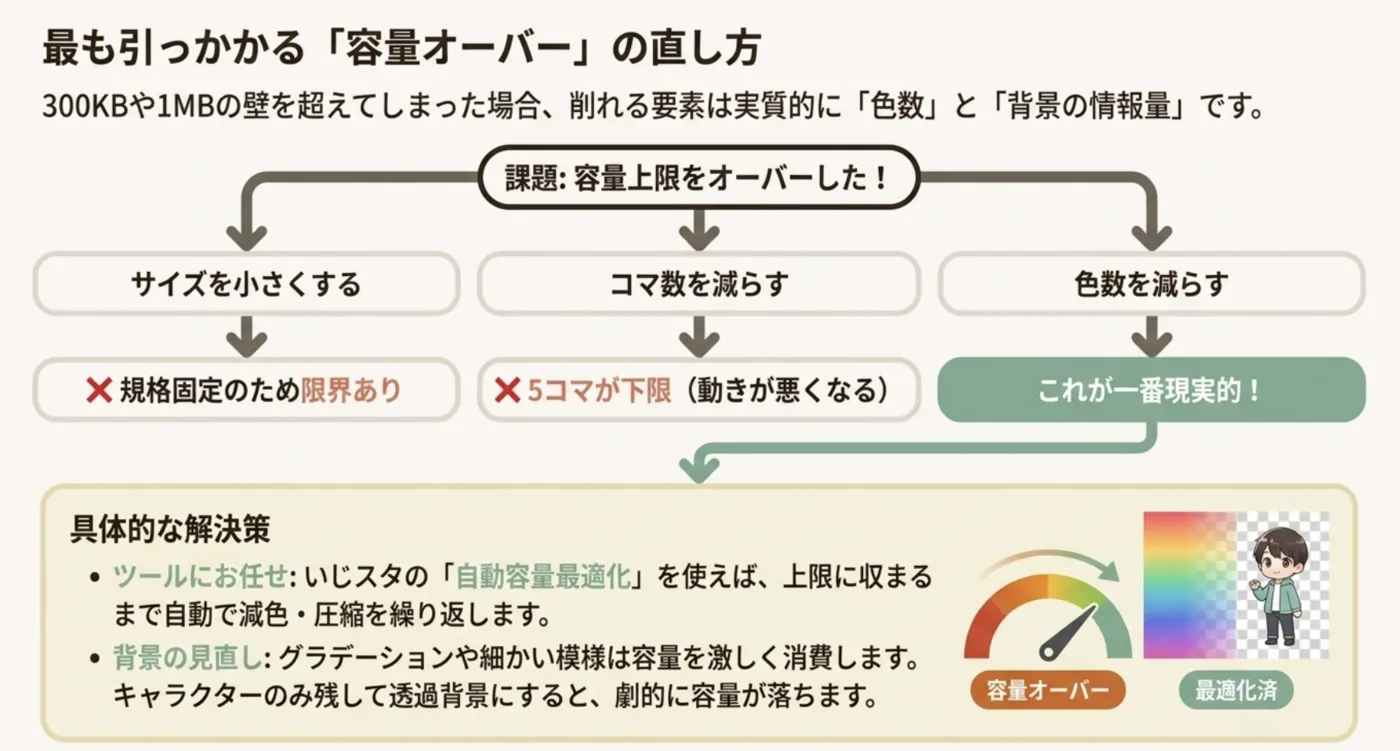
いじスタの 自動容量最適化 は、選んだLINE規格の上限に収まるまで、減色と圧縮を自動で繰り返します。手作業で書き出し直しを繰り返す必要がありません。
引っかかったときは、画面がこう出ます。
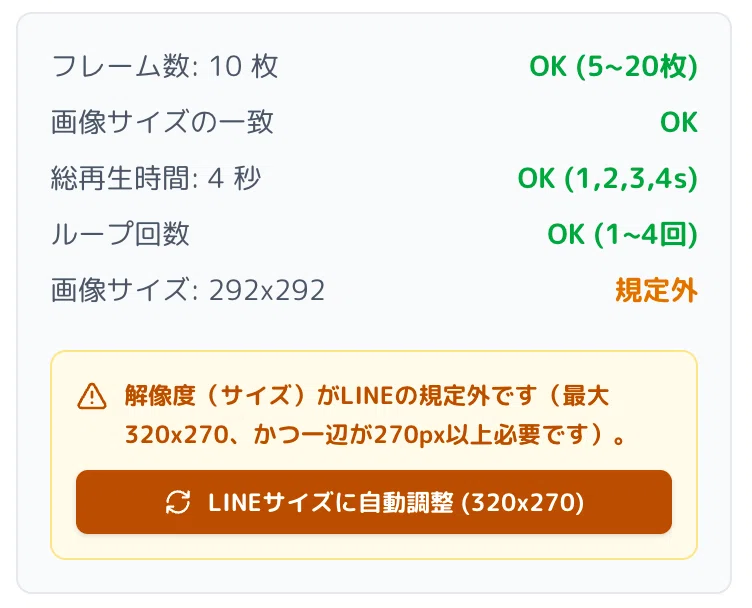
この例で外れているのは容量ではなくサイズですが、出方は同じです。 何が規格を外れているかを1行ずつ示し、その場に直すボタンが出ます。サイズなら LINEサイズに自動調整、容量なら自動容量最適化です。どこが悪いのかを自分で調べて、書き出し直す必要はありません。
それでも収まらない場合は、背景の情報量 を疑ってください。グラデーションや細かい模様は減色が効きにくく、容量を押し上げます。キャラクターだけを残して背景を透過にすると、一気に落ちることが多いです。
動くLINEスタンプが審査に落ちるのはなぜ?
Q. 動くLINEスタンプが審査に落ちるのはなぜですか?
落ちる理由は大きく3つに分かれます。規格に合っていない / 見づらい / 権利がはっきりしない。 以下は、個人クリエイターがつまずきやすい項目です。出典は LINE Creators Market 公式、審査ガイドライン です。
画像
1. 定められたフォーマットに合致しない。サイズ・コマ数・容量・再生時間
2. 視認性が悪い。横長すぎる画像、8頭身キャラクターの全身など
3. 淡色ばかり、単なる数字の羅列など、全体のバランスを著しく欠く もの
4. ロゴのみ、単純なテキストのみ の画像
5. 画像内の文字に誤りがある
6. タイトル・説明文と矛盾している
テキスト(タイトル・説明文・クリエイター名・コピーライト)
1. 告知文言。○月○日発売予定、○○と検索、など
2. URLの記載
3. ハートなどの 絵文字や機種依存文字
4. 著しく短いもの
権利
1. 二次創作など、権利の所在が明確でないもの
2. 許諾を得ていない人物の顔・似顔絵。肖像権・パブリシティ権にふれます
3. LINE以外のメッセンジャーアプリ名や、それに類するサービス名・キャラクター
文字数の上限も落ちる原因になります。 クリエイター名50文字以内、タイトル40文字以内、説明文160文字以内、コピーライト50文字以内で英数字のみ。全角文字は2文字としてカウントされ、絵文字は使えません。
公式は、該当しても内容や配布地域、クリエイターの属性しだいで適切と判断されることがある、とも書いています。確定のNGリストではなく、落ちやすい項目の一覧として読んでください。
作った動くスタンプはどうやって売る?売上はいくら入る?
Q. 作った動くスタンプはどうやって販売しますか?売上はいくら入りますか?
審査に通ったあと、リリースボタンを押すと LINE STORE に並びます。登録から入金までは5段階です。出典は LINE Creators Market 公式、ご利用方法 です。
1. クリエイターの登録 … 必要な情報を入力して登録します。LINEアカウントが必要です
2. テキスト情報と画像の登録 … タイトル・説明文などを入力し、作った画像をアップロードします
3. 審査 … 販売基準を満たしているかの審査をリクエストします
4. 販売開始 … 審査通過後、リリースボタンを押すと LINE STORE で販売が始まります。販売価格は複数の設定から自由に変更できます
5. 売上の受け取り … Apple や Google などの手数料30%を除いた売上の50%が、登録した口座に振り込まれます
審査をリクエストした後は、スタンプの個数を変更できません。 8個 / 16個 / 24個 の選択は、申請前に確定させてください。
LINEスタンプ プレミアムに参加している場合は、その分配率に応じた売上になります。詳細は公式を確認してください。
1本目は8個で出すのが現実的です。 スタンプでも絵文字でも8個から。個数を増やしても審査の通りやすさは変わりませんが、作業量と、規格に落ちる箇所の数は増えます。